Optimasi Grafis HP: Panduan Performa Maksimal
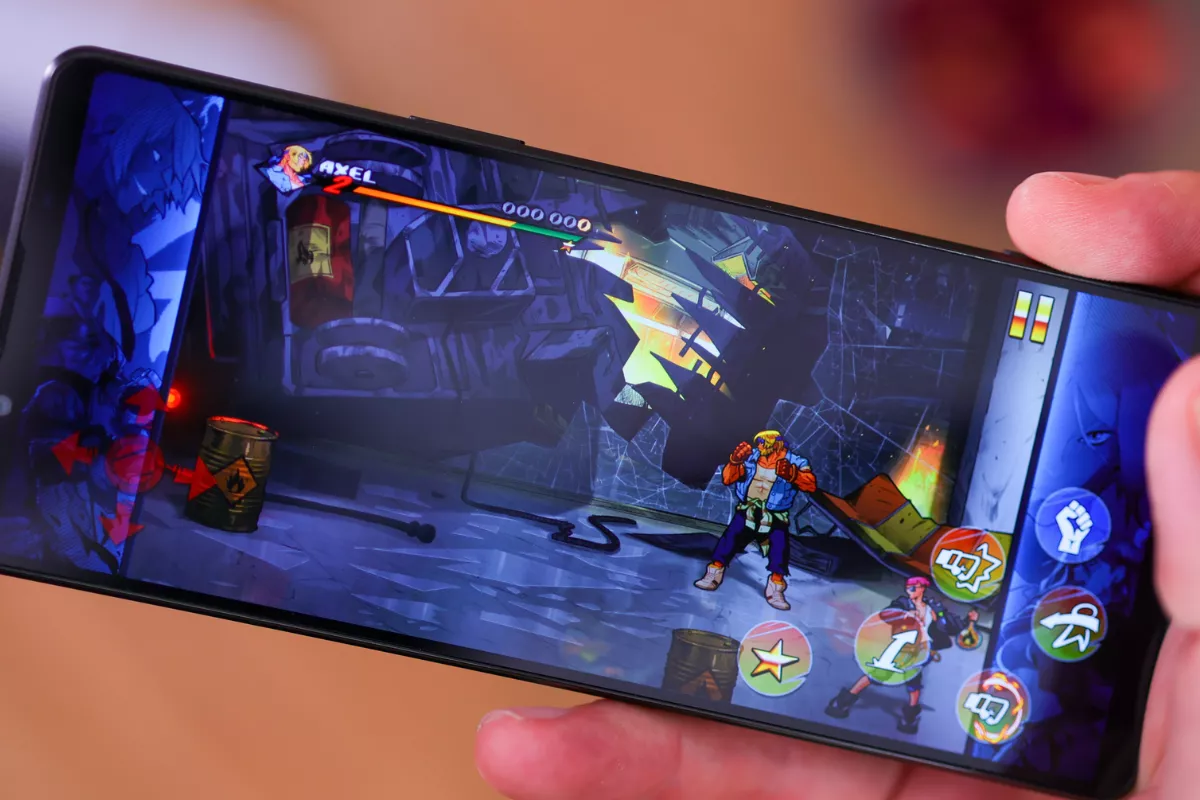
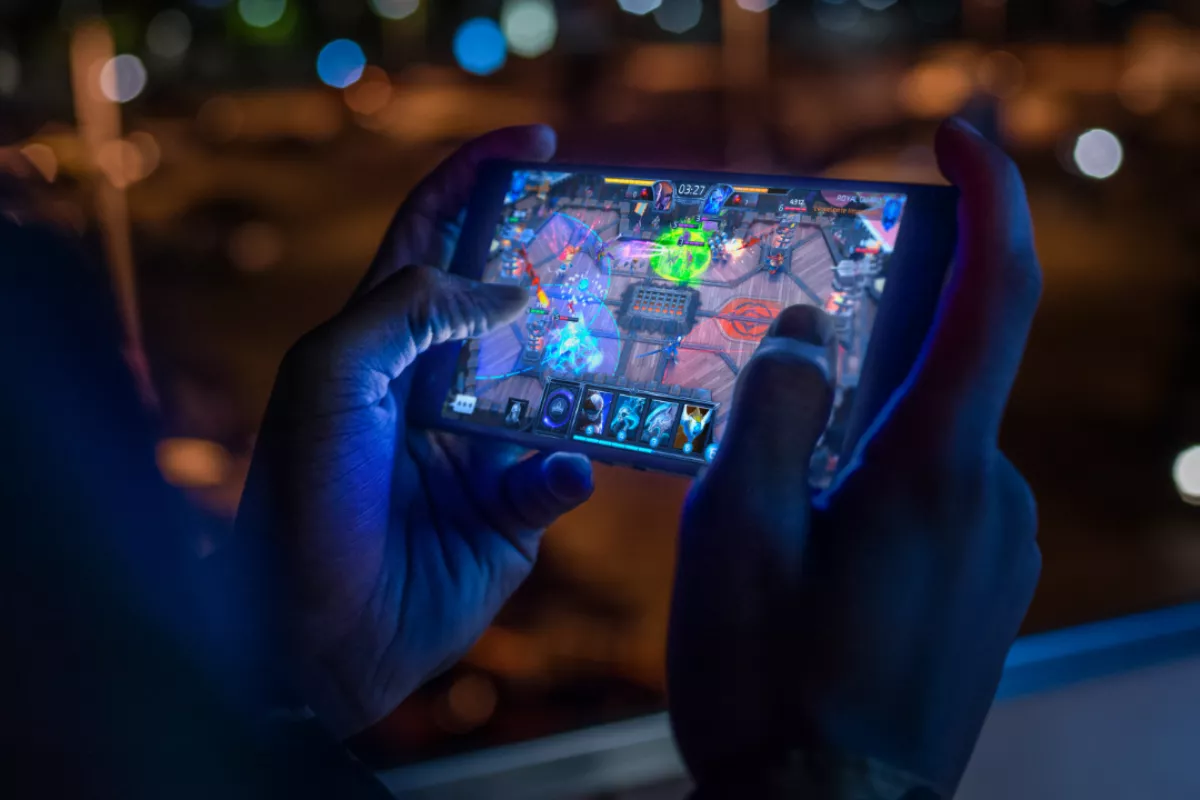
Performa HP saat bermain gim sering kali mengalami penurunan secara tiba-tiba. Pengaturan grafis yang kurang tepat menjadi penyebab utama masalah tersebut. Oleh karena itu, penyesuaian konfigurasi sistem sangat penting untuk dilakukan.
Visual yang mulus meningkatkan pengalaman bermain gim secara signifikan. Pemain dapat menikmati setiap aksi dengan responsivitas yang sangat baik. Artikel ini menyajikan langkah praktis untuk mengoptimalkan grafis perangkat.
Pahami Kapasitas Perangkat Keras
Setiap perangkat memiliki batas kemampuan pemrosesan grafis yang berbeda. Pemaksaan pengaturan tertinggi bisa menyebabkan penurunan performa yang drastis. Pemain wajib mengenali spesifikasi chipset sebelum mengubah pengaturan grafis.
Penyesuaian opsi grafis harus berpatokan pada kekuatan chipset perangkat. Pemilihan opsi rata kiri dapat menjaga stabilitas temperatur komponen internal. Perangkat tidak akan cepat panas saat menjalankan gim yang berat.
Atur Tingkat Frame Rate
Tingkat frame rate menentukan kehalusan animasi pada layar perangkat. Opsi high atau ultra memberikan pergerakan karakter yang sangat mulus. Namun, konsumsi daya baterai akan meningkat seiring tingginya frame rate.
Pengaturan frame rate tingkat menengah menjadi pilihan yang sangat bijak. Opsi ini memberikan keseimbangan antara visual halus dan kestabilan daya. Pengalaman bermain tetap nyaman tanpa perlu khawatir baterai cepat habis.
Sesuaikan Resolusi Layar Gim
Resolusi layar menentukan kerapatan piksel dan ketajaman detail gambar. Nilai resolusi yang tinggi menuntut kerja ekstra dari prosesor grafis. Penurunan resolusi layar bisa meningkatkan performa gim secara instan.
Penggunaan resolusi sedang terbukti efektif mengurangi beban pemrosesan pada chip. Gambar tetap terlihat sangat jelas pada layar HP yang berukuran kecil. Strategi ini mampu mencegah masalah penurunan frame rate mendadak.
Matikan Efek Anti-Aliasing
Fitur anti-aliasing berfungsi menghaluskan garis gerigi pada objek tiga dimensi. Proses tersebut membutuhkan alokasi memori grafis dalam jumlah yang besar. Mematikan fitur ini akan memberikan peningkatan performa yang sangat nyata.
Efek tampilan tanpa anti-aliasing tidak terlalu terlihat pada layar ponsel. Karakter gim tetap tampak bagus walau tanpa proses penghalusan garis. Penghentian fitur ini membuat frame rate menjadi jauh lebih stabil.
Kelola Efek Bayangan dan Pencahayaan
Rendering bayangan secara waktu nyata menguras sumber daya prosesor secara masif. Efek pencahayaan yang kompleks juga sering menyebabkan lag saat pertempuran ramai. Pengurangan kualitas bayangan sangat direkomendasikan untuk stabilitas sistem.
Pilihlah opsi kualitas bayangan pada tingkat terendah atau matikan saja. Efek pencahayaan juga sebaiknya disesuaikan dengan kapasitas pemrosesan perangkat. Pemain dapat fokus pada permainan tanpa gangguan penurunan kestabilan visual.
Nonaktifkan Efek Gerak Tambahan
Efek motion blur menciptakan kesan realistis saat kamera bergerak cepat. Namun, fitur ini membutuhkan kinerja grafis tambahan yang lumayan besar. Penonaktifan efek ini justru membuat visual pertempuran menjadi lebih jelas.
Efek partikel seperti asap dan ledakan juga harus dibatasi jumlahnya. Pengisian layar dengan terlalu banyak efek visual dapat menurunkan fps. Pembatasan efek partikel membuat permainan berjalan dengan jauh lebih lancar.
Manfaatkan Fitur Game Mode
Banyak ponsel modern menyediakan fitur khusus untuk meningkatkan performa bermain. Fitur game mode akan mengalokasikan seluruh sumber daya untuk aplikasi gim. Sistem secara otomatis membatasi aktivitas aplikasi lain di latar belakang.
Pengaktifan opsi ini membantu menjaga kestabilan frame rate saat bermain. Notifikasi yang mengganggu juga dapat diblokir secara penuh oleh sistem. Kinerja keseluruhan perangkat menjadi lebih fokus dan terhindar dari lag.
Jaga Suhu Perangkat Tetap Dingin
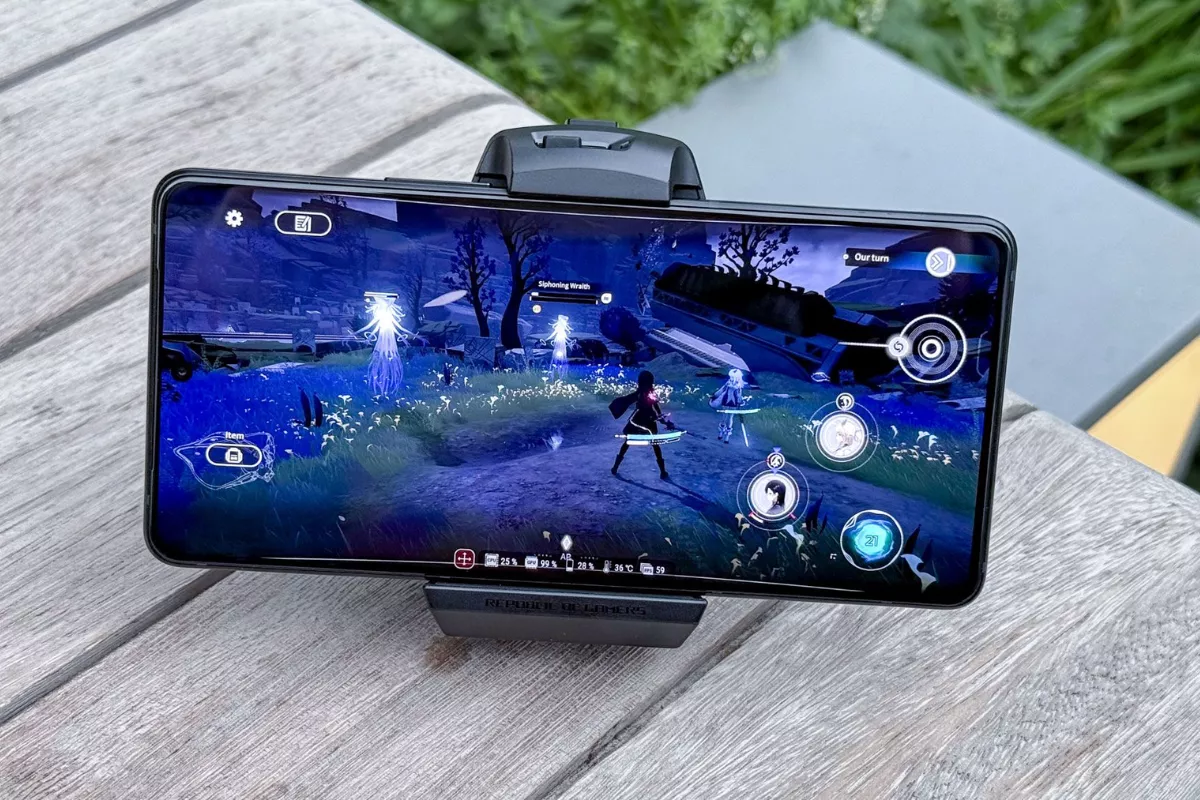
Suhu yang terlalu tinggi akan memicu penurunan performa CPU secara otomatis. Fitur thermal throttling ini berfungsi melindungi komponen dari kerusakan fisik. Pengaturan grafis terbaik tidak akan berguna jika perangkat mengalami overheat.
Gunakanlah kipas pendingin tambahan saat bermain gim dalam waktu lama. Lepaskan penutup pelindung ponsel agar panas dapat terbuang dengan lancar. Langkah ini efektif menjaga stabilitas grafis dalam jangka waktu panjang.
Kesimpulan
Optimasi pengaturan grafis HP memerlukan penyesuaian yang tepat sesuai kapasitas perangkat. Penurunan beberapa opsi visual mampu memberikan stabilitas frame rate yang tinggi. Pemain dapat menikmati gim favorit dengan lancar tanpa gangguan lag.