Cara Melihat Username LinkedIn dengan Mudah. Ikuti Panduan Lengkapnya!
Jakarta - Mengetahui cara melihat username LinkedIn penting untuk membangun identitas profesional secara digital.
Username ini menjadi bagian dari tautan profil publik yang bisa dibagikan ke rekruter, kolega, atau calon klien, sehingga membantu memperkuat personal branding.
Meski fungsinya krusial, masih banyak orang yang belum mengetahui cara menemukan username ini, baik lewat aplikasi seluler maupun versi web.
Dengan memahami cara melihat username LinkedIn yang tepat, kamu bisa memastikan profil lebih mudah dijangkau dan terlihat lebih profesional di mata orang lain.
Sekilas Mengenai Username LinkedIn
Sebelum masuk ke pembahasan utama, ada baiknya memahami terlebih dahulu apa itu username LinkedIn dan manfaatnya.
Secara sederhana, username LinkedIn berfungsi sebagai identitas pengguna, mirip dengan akun di Instagram atau Twitter.
Dengan username, profil LinkedIn menjadi lebih mudah diakses oleh orang lain, termasuk perusahaan yang sedang mencari kandidat potensial.
Lalu, mengapa username LinkedIn begitu penting? Dengan adanya username, kamu dapat membagikan tautan profil secara profesional, mempermudah orang lain untuk menemukan akunmu, dan membangun reputasi secara online.
Beberapa manfaat utama dari memiliki username LinkedIn antara lain:
- Mempermudah perusahaan menemukan tenaga ahli di bidang tertentu.
- Membantu memperkuat personal branding.
- Sebagai sarana promosi untuk bisnis atau jasa yang kamu tawarkan.
- Menjangkau lebih banyak koneksi dan audiens.
- Memudahkan pencarian peluang kerja di perusahaan besar.
Selain manfaat tersebut, username LinkedIn juga membuat proses berbagi profil lebih praktis, profesional, dan efisien, terutama ketika ingin dikaitkan dengan pekerjaan atau proyek tertentu.
Cara Melihat Username Linkedin
Mengetahui username LinkedIn penting karena menjadi bagian dari tautan profil yang bisa digunakan secara profesional.
Berikut panduan praktis untuk melihatnya melalui desktop, aplikasi seluler, atau situs web, sebagai cara melihat username linkedin.
Melihat Username LinkedIn melalui Aplikasi Ponsel
Mengetahui nama pengguna di LinkedIn penting, terutama jika ingin membagikan profil dengan cepat atau meningkatkan personal branding.
Jika kamu mengakses LinkedIn melalui ponsel, langkah-langkah berikut bisa diikuti untuk melihat dan menyalin username:
- Buka Aplikasi LinkedIn
Pertama, jalankan aplikasi LinkedIn di ponselmu. Pastikan aplikasi sudah terpasang dari App Store atau Google Play, kemudian masuk menggunakan akunmu. - Masuk ke Profil
Setelah login, ketuk ikon profil atau foto yang biasanya berada di bagian atas layar. Hal ini akan membawamu ke halaman profil utama. - Pilih Opsi “Lihat Profil”
Dari menu yang muncul, pilih “Lihat Profil” untuk membuka tampilan profil lengkapmu. - Buka Info Kontak
Di halaman profil, tekan ikon tiga titik vertikal (•••) di samping foto profil, lalu pilih menu “Info Kontak” untuk melihat detail kontak akunmu. - Temukan dan Salin Username
Di bagian atas halaman Info Kontak, kamu akan menemukan URL publik akun. Nama pengguna dapat dilihat setelah “linkedin.com/in/”. Tekan dan tahan URL tersebut untuk menyalin dan menggunakannya sesuai kebutuhan.
Melihat Username LinkedIn Menggunakan Desktop atau Laptop
Berikut langkah-langkah untuk mengetahui nama pengguna LinkedIn melalui perangkat komputer atau laptop:
- Masuk ke Akun LinkedIn
Buka browser pilihanmu dan akses situs resmi LinkedIn di www.linkedin.com. Setelah halaman terbuka, masukkan alamat email dan kata sandi, kemudian klik tombol masuk untuk menuju dashboard utama akunmu. - Akses Halaman Profil
Setelah berhasil login, arahkan kursor ke ikon profil atau menu “Saya” di pojok kanan atas halaman. Klik ikon tersebut, lalu pilih opsi “Lihat Profil” untuk membuka tampilan lengkap profilmu. - Periksa Bagian URL Publik
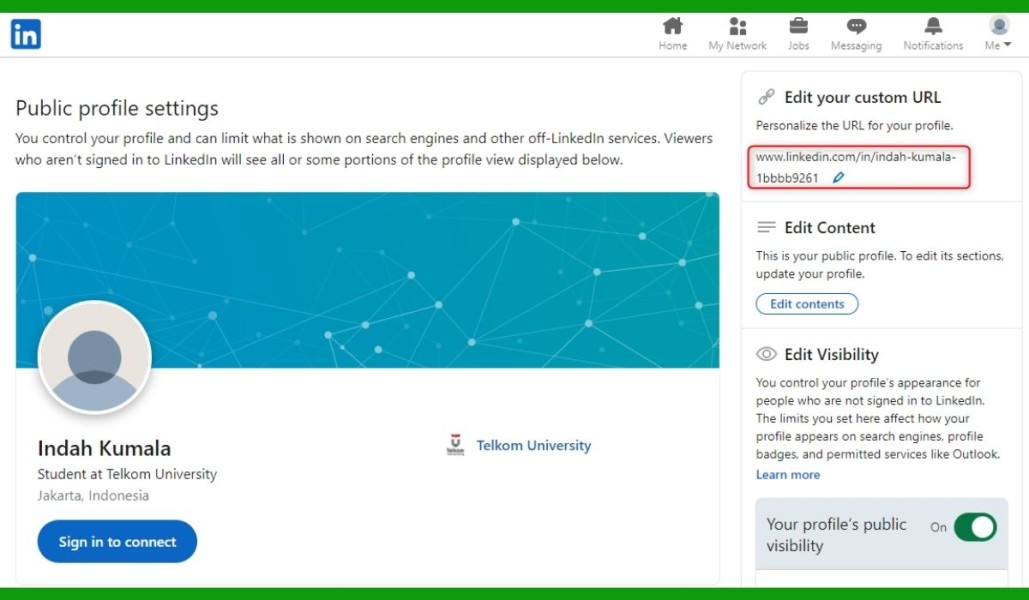
Di halaman profil, lihat ke sisi kanan layar. Kamu akan menemukan bagian bernama “Profil publik & URL” yang memuat tautan publik profilmu, yang bisa dibagikan kepada orang lain. - Temukan Nama Pengguna
Di bagian URL tersebut, tautan profilmu biasanya diawali dengan www.linkedin.com/in/. Nama pengguna adalah teks yang muncul setelah /in/.
Contoh: Jika URL kamu https://www.linkedin.com/in/johndoe123, maka username-nya adalah johndoe123. - Sesuaikan Username Jika Perlu
Jika ingin membuat username lebih profesional dan mudah diingat, klik opsi “Edit profil publik & URL” di sebelah kanan. Kamu akan diarahkan ke halaman pengaturan URL, di mana bisa mengganti username sesuai preferensi, selama belum digunakan orang lain. Langkah ini membantu memperkuat personal branding secara konsisten.
Cara Mengetahui Username LinkedIn Lewat Versi Website
Jika kamu lebih sering mengakses LinkedIn melalui komputer atau laptop, username akun bisa langsung ditemukan dari URL di browser. Berikut langkah-langkah yang mudah dilakukan:
- Login ke LinkedIn
Buka browser pilihanmu seperti Chrome, Firefox, atau Safari, lalu kunjungi www.linkedin.com. Masukkan alamat email dan kata sandi untuk masuk ke akun LinkedIn. - Buka Halaman Profil
Setelah berhasil login, arahkan kursor ke ikon profil atau menu “Saya” di pojok kanan atas. Klik ikon tersebut, lalu pilih opsi “Lihat Profil” dari menu dropdown untuk menampilkan halaman profil lengkapmu. - Periksa URL Profil di Browser
Saat halaman profil terbuka, perhatikan address bar di bagian atas browser. URL ini adalah tautan langsung ke profil publik kamu yang bisa dibagikan. - Identifikasi Username
Username adalah teks yang muncul setelah “linkedin.com/in/” dalam URL.
Contoh: Jika alamat URL profilmu https://www.linkedin.com/in/johndoe123, maka username-nya adalah johndoe123.
Pertanyaan Umum Seputar Username LinkedIn
Berikut adalah beberapa pertanyaan yang sering muncul mengenai username LinkedIn, beserta jawaban singkat dan jelas agar kamu lebih memahami pentingnya membuat username yang tepat dan profesional.
1. Apa itu Username LinkedIn?
Username LinkedIn adalah bagian unik dari tautan profil kamu, biasanya mengikuti format linkedin.com/in/. Biasanya berisi nama atau variasi profesional, sehingga orang lain bisa menemukan profilmu dengan mudah.
2. Apa Bedanya Username dan Nama Profil?
Nama profil adalah identitas yang terlihat di halaman profil, sementara username adalah alamat URL unik yang mengarahkan ke profilmu. Nama profil bisa berupa nama lengkap, sedangkan username lebih berfungsi sebagai tautan publik.
3. Bagaimana Cara Menemukan Username LinkedIn?
Di desktop, masuk ke akun dan buka halaman profil. Bagian setelah linkedin.com/in/ di URL adalah username-mu. Di aplikasi mobile, cek melalui menu “Info Kontak” atau “Contact Info”.
4. Apa yang Harus Dilakukan Jika Username Sudah Digunakan Orang Lain?
Gunakan variasi dengan menambahkan inisial, jabatan, bidang pekerjaan, atau angka profesional. Contoh: johndoeHR, johndoemarketing, atau johndoe123. Pastikan tetap mudah diingat dan terlihat profesional.
5. Apakah Username Bisa Diubah?
Bisa. Username dapat diedit melalui menu “Edit public profile & URL”. LinkedIn membatasi hingga 5 kali perubahan dalam 180 hari, jadi pilih dengan bijak.
6. Apakah Username Berpengaruh terhadap Pencarian (SEO)?
Ya, sangat berpengaruh. Username yang memuat nama asli dan kata kunci profesional mempermudah profil muncul di hasil pencarian LinkedIn maupun Google, sehingga lebih mudah ditemukan oleh perekrut.
7. Hal Apa yang Harus Dihindari Saat Membuat Username?
Hindari penggunaan angka acak, karakter aneh, kata-kata tidak profesional, atau data pribadi seperti nomor telepon dan email. Gunakan nama asli atau variasi yang tetap profesional.
8. Boleh Menambahkan Gelar atau Jabatan di Username?
Boleh, selama masih sesuai format URL. Contohnya johndoe-cpa atau johndoe-designer. Namun untuk nama profil, tetap gunakan nama asli tanpa tambahan gelar.
9. Bagaimana Cara Menyertakan Username di CV?
Cantumkan URL LinkedIn yang sudah dipersonalisasi di bagian kontak CV. Contoh format:
LinkedIn: linkedin.com/in/namakamu
Pastikan URL dapat diklik pada versi digital dan tetap terbaca jelas saat dicetak.
10. Apakah Boleh Menggunakan Nama Brand atau Perusahaan sebagai Username?
Boleh, terutama jika kamu dikenal melalui brand atau perusahaan tersebut. Contohnya linkedin.com/in/brandkamu dapat memperkuat branding profesional dan membuat profil lebih mudah dikenali oleh jaringan bisnis maupun perekrut.
Sebagai penutup, dengan memahami langkah-langkah di atas, kini kamu lebih mudah membagikan profil profesional dan memperluas jaringan melalui cara melihat username LinkedIn.