Cara Backup Chat WhatsApp dari Berbagai Perangkat!
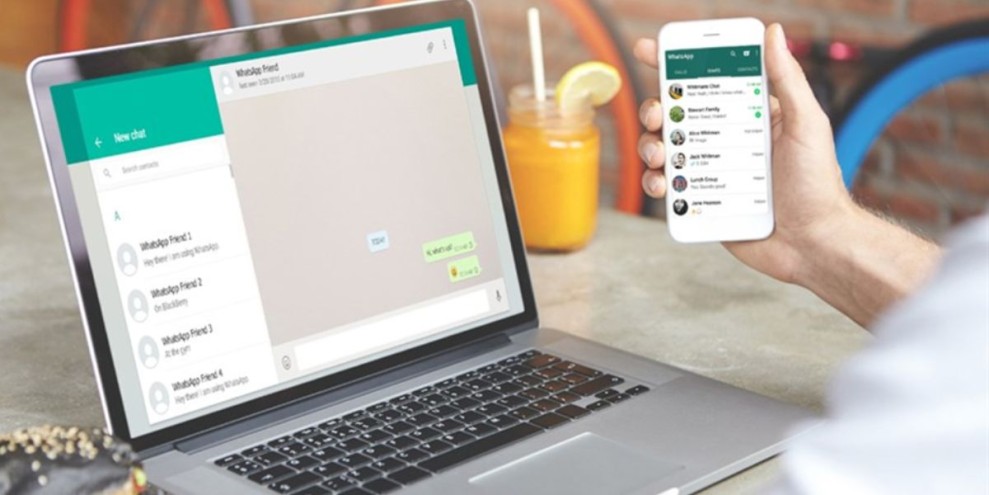
Jakarta - Cara backup chat WhatsApp merupakan langkah krusial bagi siapa saja yang ingin mengamankan riwayat percakapan berharga sebelum melakukan penggantian perangkat atau pembersihan sistem.
Anda tidak perlu merasa cemas akan kehilangan data penting, karena saat ini tersedia berbagai metode praktis untuk mencadangkan sekaligus memulihkan seluruh informasi tanpa kendala.
Prosedur ini dapat diaplikasikan secara fleksibel oleh pemilik ponsel Android maupun iOS guna menjamin pesan teks, berkas gambar, hingga dokumen lampiran tetap terjaga dan dapat dipulihkan kapan pun diperlukan.
Dengan mengikuti panduan yang tepat, keamanan data digital Anda akan sepenuhnya terjamin melalui cara backup chat WhatsApp.
Kenapa Backup WhatsApp Itu Penting?
- Menghindari Terhapusnya Informasi Berharga
Tindakan ini berfungsi sebagai pengamanan agar seluruh data tidak lenyap begitu saja ketika Anda berniat memperbarui perangkat keras atau melakukan pengaturan ulang pabrik pada gawai.
- Mengamankan Jejak Komunikasi
Seluruh rekaman pembicaraan, baik yang bersifat personal maupun untuk kebutuhan profesional, akan tetap terjaga keutuhannya dalam jangka panjang.
- Solusi Saat Terjadi Gangguan Sistem
Proses pemulihan data menjadi jauh lebih sederhana apabila perangkat lunak mengalami kegagalan fungsi atau ketika aplikasi terhapus secara tidak terencana.
- Efisiensi Perpindahan Perangkat
Memberikan kemudahan dalam mentransfer seluruh isi percakapan ke unit telepon seluler yang baru secara praktis tanpa hambatan teknis yang berarti.
Cara Backup Chat WhatsApp
Sebelum Anda melakukan proses transfer percakapan ke perangkat seluler yang baru, sangat penting untuk mengikuti instruksi mengenai cara backup chat WhatsApp yang sesuai dengan sistem operasi pada gawai Anda.
Pastikan seluruh tahapan sinkronisasi data dilakukan dengan benar agar tidak ada informasi yang tertinggal saat berpindah ke unit yang lain.
1. Cara Backup Chat WhatsApp di Android
Bagi pengguna sistem operasi Android, terdapat dua metode utama untuk mengamankan riwayat percakapan, yakni melalui tindakan mandiri maupun sistem terjadwal.
Prosedur Pencadangan Mandiri
Metode ini memberikan fleksibilitas bagi Anda untuk menentukan waktu penyimpanan data dan dokumen media ke layanan Google Drive secara instan. Berikut adalah langkah-langkah teknisnya:
- Akses Layanan: Jalankan aplikasi pesan instan pada perangkat Anda.
- Navigasi Menu: Ketuk simbol tiga titik yang berada di sudut kanan atas.
- Masuk ke Konfigurasi: Pilih bagian setelan utama gawai.
- Pengaturan Pesan: Cari opsi percakapan, lalu arahkan ke bagian cadangan pesan.
- Proses Unggah: Tekan tombol perintah cadangkan untuk memulai sinkronisasi data.
- Syarat Teknis: Pastikan profil akun digital Anda telah tertaut dan perangkat terhubung ke jaringan internet nirkabel yang stabil.
Prosedur Pencadangan Terjadwal
Selain cara sebelumnya, Anda dapat mengaktifkan sistem penyimpanan berkala yang lebih praktis.
Fitur ini memungkinkan seluruh riwayat komunikasi dan berkas tersimpan secara rutin tanpa perlu intervensi manual. Tahapannya adalah sebagai berikut:
- Buka Aplikasi: Jalankan WhatsApp melalui ponsel Android Anda.
- Pusat Pengaturan: Akses ikon menu di pojok kanan atas, lalu masuk ke setelan.
- Menu Cadangan: Pilih kategori percakapan dan klik pada bagian cadangan pesan.
- Konfigurasi Cloud: Pilih opsi untuk mencadangkan data ke layanan penyimpanan awan Google.
- Pengaturan Waktu: Tentukan rentang waktu pengarsipan sesuai kebutuhan, baik itu secara harian, setiap minggu, maupun sebulan sekali.
- Pemilihan Akun: Tentukan alamat surel yang akan digunakan sebagai wadah penyimpanan data tersebut.
- Optimasi Koneksi: Gunakan pengaturan khusus pengunggahan melalui jaringan nirkabel guna menjaga efisiensi penggunaan paket data.
- Lampiran Media: Aktifkan pilihan sertakan video apabila Anda ingin mengamankan dokumen visual dalam cadangan tersebut.
2. Cara Backup WhatsApp di iPhone
Bagi pemilik perangkat iOS, fitur pengamanan pesan instan terintegrasi langsung dengan layanan penyimpanan awan milik Apple.
Fasilitas ini menjamin seluruh riwayat komunikasi serta dokumen pendukung tersimpan dalam ruang digital yang terlindungi.
Ketika Anda beralih ke unit baru atau melakukan pembersihan sistem total, seluruh informasi berharga dapat dikembalikan ke kondisi semula tanpa ada data yang terhapus.
Berikut adalah prosedur teknis untuk melakukan sinkronisasi data tersebut:
- Akses Setelan Utama
Buka aplikasi komunikasi Anda dan arahkan ke bagian konfigurasi yang terletak di pojok bawah.
- Navigasi Penyimpanan
Pilih kategori percakapan, kemudian klik pada bagian pencadangan pesan.
- Sinkronisasi Instan
Gunakan perintah untuk mengunggah data saat ini jika Anda ingin melakukan pencadangan secara mandiri dan cepat.
- Pengaturan Rutin
Fungsikan fitur penyimpanan terjadwal guna menentukan frekuensi pengarsipan otomatis, seperti setiap hari, setiap pekan, atau dalam siklus bulanan.
- Manajemen Dokumen Visual
Berikan tanda centang pada opsi lampiran video apabila Anda bermaksud menyertakan berkas rekaman dalam folder cadangan tersebut.
- Kesiapan Perangkat
Verifikasi bahwa ponsel telah tersambung pada akses internet nirkabel dan pastikan kapasitas ruang penyimpanan digital Anda masih mencukupi untuk menampung seluruh berkas.
3. Cara Backup WhatsApp di Laptop
Proses pemindahan data percakapan ke perangkat komputer berbasis Windows umumnya sering dilakukan oleh pemilik gawai Android.
Hal ini dimungkinkan karena secara standar, sistem akan mengarsipkan informasi ke memori penyimpanan lokal atau kartu memori pada ponsel, sehingga memudahkan proses penyalinan ke PC.
Berikut adalah tahapan untuk mengamankan data tersebut ke komputer:
- Sinkronisasi Perangkat: Hubungkan ponsel cerdas Anda ke unit komputer menggunakan media kabel data yang kompatibel.
- Penelusuran Berkas: Cari direktori aplikasi pesan instan pada penyimpanan internal, kemudian temukan sub-folder yang berisi basis data.
- Pemilihan Data: Tentukan dokumen arsip yang hendak dipindahkan dari memori ponsel.
- Pemindahan Berkas: Lakukan proses penggandaan dokumen tersebut ke lokasi penyimpanan yang telah disiapkan pada ruang cakram komputer Anda.
4. Mengamankan Data pada Perangkat Mac
Selain melalui Windows, proses pengamanan informasi juga dapat dilakukan menggunakan komputer berbasis macOS.
Namun, prosedur ini dikhususkan bagi para pemilik perangkat iOS. Secara teknis, langkah-langkah yang perlu ditempuh adalah:
- Koneksi Fisik: Sambungkan unit iPhone Anda ke komputer Mac melalui kabel data, serta pastikan perangkat telah dikenali oleh sistem operasional.
- Penggunaan Alat Bantu: Jalankan perangkat lunak pengelola perangkat atau fitur manajemen data bawaan, lalu akses bagian peralatan tambahan.
- Inisiasi Sinkronisasi: Setelah koneksi terverifikasi, sistem akan mulai melakukan pengunggahan riwayat percakapan beserta lampiran medianya secara otomatis ke dalam direktori penyimpanan di komputer.
- Validasi Otoritas: Pastikan Anda telah memberikan persetujuan akses pada layar ponsel serta memverifikasi bahwa seluruh pendukung perangkat lunak sudah terpasang agar proses pemindaian berjalan tanpa hambatan.
Cara Memulihkan WhatsApp Chat
Berlainan dengan teknik pemulihan pesan yang telah hilang secara permanen, prosedur berikut difokuskan pada pengembalian data hasil sinkronisasi ke perangkat yang baru.
Terdapat dua metode utama yang dapat diimplementasikan, yakni melalui layanan penyimpanan awan Google maupun menggunakan memori internal gawai.
Mengembalikan Pesan Melalui Layanan Google Drive
Jika sebelumnya Anda telah mengunggah riwayat komunikasi ke layanan awan, data tersebut dapat ditarik kembali ke aplikasi. Berdasarkan prosedur standar, berikut adalah tahapan teknisnya:
- Pembersihan Aplikasi: Hapus instalasi program pesan instan dari gawai Anda melalui menu pengaturan atau pintasan ikon.
- Instalasi Ulang: Pasang kembali aplikasi melalui toko aplikasi resmi dan pastikan proses pemasangan tuntas.
- Proses Autentikasi: Jalankan program dan tempuh langkah awal, termasuk mendaftarkan nomor serta menyelesaikan tahap verifikasi identitas.
- Inisiasi Pemulihan: Saat sistem mendeteksi adanya data di akun digital Anda, pilih opsi untuk mengembalikan pesan serta dokumen media.
- Sinkronisasi Data: Tunggu hingga seluruh riwayat teks berhasil diunduh secara sempurna sebelum melanjutkan ke tampilan utama.
- Pemuatan Berkas: Setelah pesan teks muncul, sistem akan melanjutkan proses pengunduhan dokumen pendukung seperti gambar dan rekaman video di latar belakang.
Mengembalikan Pesan Melalui Penyimpanan Internal
Metode alternatif lainnya adalah dengan memanfaatkan dokumen cadangan fisik melalui bantuan komputer, aplikasi pengelola berkas, atau kartu memori. Langkah-langkahnya adalah sebagai berikut:
- Navigasi Berkas: Gunakan aplikasi manajer dokumen untuk menelusuri isi penyimpanan gawai Anda.
- Lokasi Basis Data: Masuk ke direktori aplikasi komunikasi tersebut dan cari folder yang menampung file basis data.
- Transfer Dokumen: Tempatkan file arsip paling mutakhir ke dalam folder basis data di penyimpanan perangkat yang ingin digunakan.
- Aktivasi Layanan: Lakukan pemasangan ulang aplikasi dan selesaikan tahapan verifikasi nomor telepon seperti biasa.
- Eksekusi Arsip Lokal: Ketika muncul jendela instruksi untuk mengembalikan data, setujui permintaan tersebut agar sistem menarik informasi dari berkas fisik yang telah Anda siapkan sebelumnya.
Sebagai penutup, memahami berbagai metode untuk mengamankan riwayat percakapan pada beragam jenis perangkat memungkinkan Anda untuk menjaga integritas data serta dokumen penting agar tetap terlindungi setiap saat.
Seluruh instruksi yang telah dijabarkan sebelumnya dapat diterapkan secara fleksibel, baik pada ponsel pintar generasi terkini maupun perangkat seluler model lama.
Dengan mempraktikkan cara backup chat WhatsApp secara rutin, Anda tidak perlu lagi khawatir kehilangan informasi berharga ketika harus mengganti gawai atau melakukan pemeliharaan sistem.